
Besoin d'aide?
Connexion à votre Espace Client
Connexion pas à pas (première connexion)
Avant de commencer, munissez-vous de :
-
votre identifiant fourni par votre agence,
-
votre mot de passe provisoire fourni par votre agence,
-
votre adresse e‑mail.
Ces informations vous ont été communiquées par votre agence, par e‑mail ou par courrier.
Étape 1 – Accès à la page de connexion
Depuis votre ordinateur, votre tablette ou votre smartphone :
-
Rendez‑vous sur la page de connexion à votre Espace Client (URL communiquée par votre agence).
-
Saisissez votre identifiant.
-
Saisissez le mot de passe provisoire qui vous a été communiqué par votre agence.
-
Cliquez sur Se connecter.
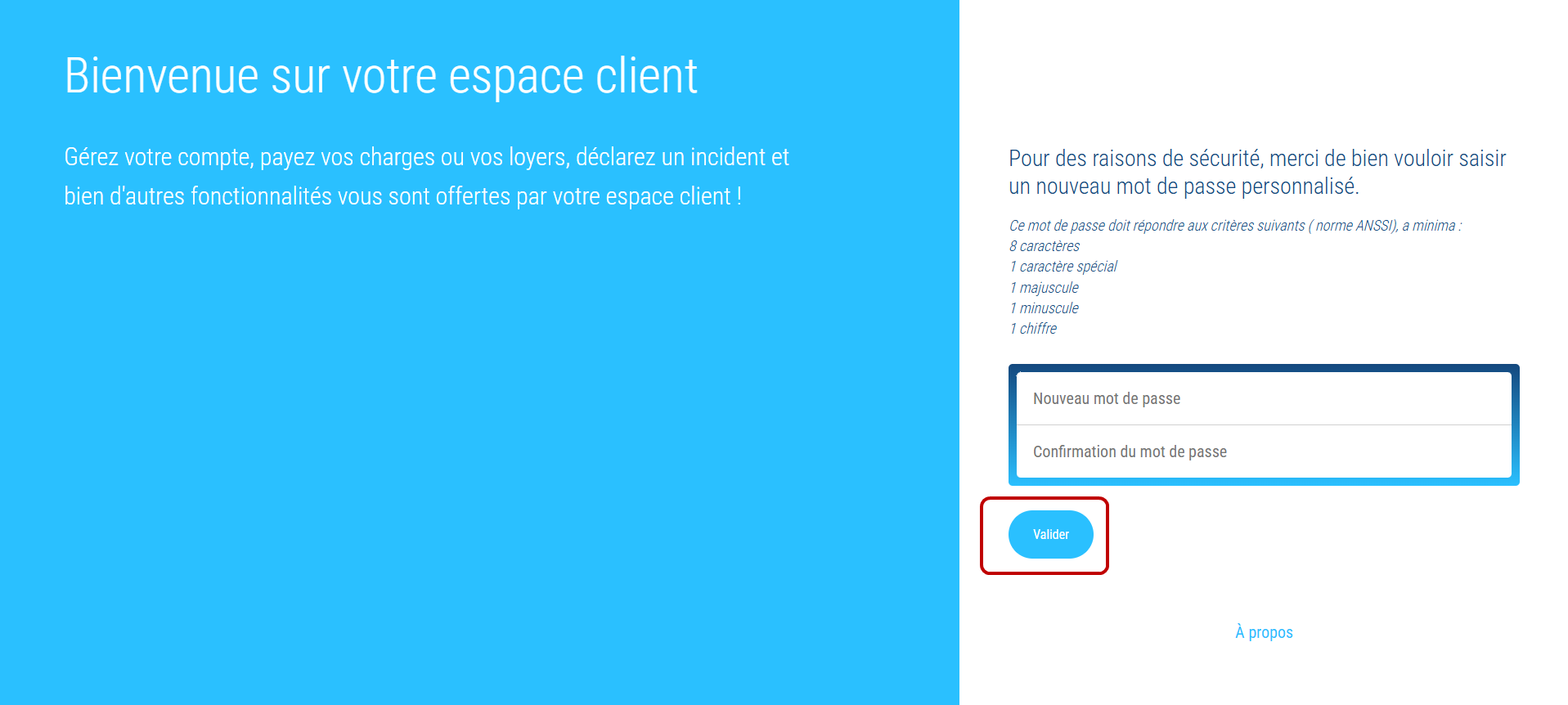
Étape 2 - Mot de passe sécurisé
Vous êtes ensuite invité à personnaliser votre mot de passe.
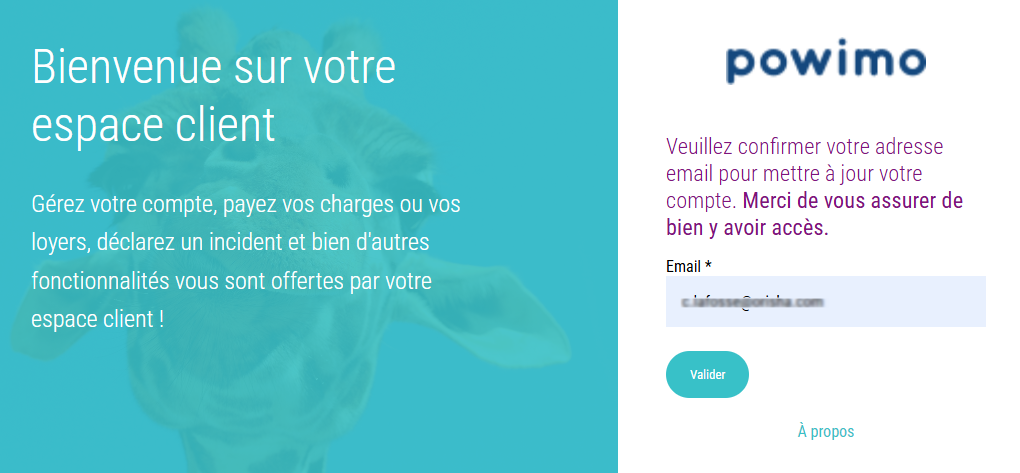
Étape 3 – Validation de votre e‑mail
-
Renseignez votre adresse e‑mail de connexion, puis cliquez sur Valider.
Cette adresse e‑mail vous permettra :
-
de sécuriser votre compte,
-
de recevoir les messages importants de votre agence,
-
et pourra servir d’identifiant lors de vos prochaines connexions.
-
-
Personnalisez votre mot de passe en respectant les critères indiqués à l’écran :
-
minimum 8 caractères,
-
au moins 1 caractère spécial,
-
au moins 1 lettre majuscule,
-
au moins 1 lettre minuscule,
-
au moins 1 chiffre.
-
-
Cliquez sur Valider pour valider votre nouveau mot de passe.
Une fois cette première connexion réalisée, vos prochaines connexions à l’Espace Client seront simplifiées.
A noter : Un e‑mail vous est envoyé pour valider votre adresse e‑mail. Pensez à cliquer sur le lien reçu (valable pendant un temps limité) afin de finaliser la validation de votre compte.
Mot de passe oublié
Si vous ne vous souvenez plus de votre mot de passe, vous pouvez en créer un nouveau à tout moment.
Étape 1 – Lancer la procédure de mot de passe oublié
-
Depuis la page de connexion, cliquez sur le bouton « Mot de passe oublié ».
-
Saisissez l’adresse e‑mail associée à votre compte.
-
Validez.
Vous recevez alors un e‑mail contenant un lien de réinitialisation de mot de passe.
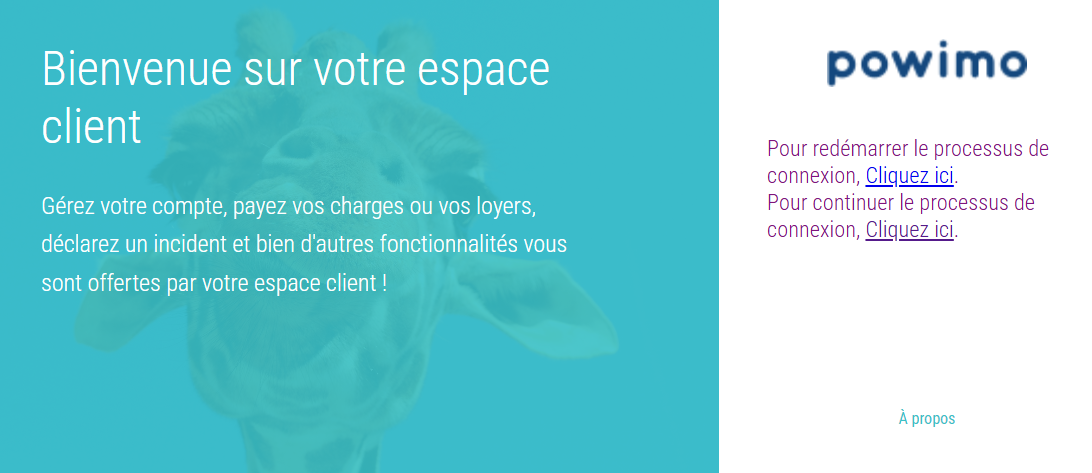
Étape 2 – Réinitialiser votre mot de passe
Cas 1 : vous avez accès à votre boîte e‑mail
-
Ouvrez le message de votre agence dans votre boîte de réception.
-
Cliquez sur le lien reçu par e‑mail.
-
Saisissez votre nouveau mot de passe, en respectant les critères de sécurité affichés.
-
Validez : votre nouveau mot de passe est pris en compte, vous pouvez vous reconnecter avec celui‑ci.
Cas 2 : vous n’avez plus accès à cette boîte e‑mail
Si vous n’avez plus accès à l’adresse e‑mail enregistrée (ex. ancien e‑mail professionnel ou personnel), la réinitialisation automatique n’est pas possible.
Dans ce cas :
-
contactez directement votre agence,
-
indiquez que vous souhaitez renouveler vos droits d’accès à l’Espace Client.
Votre agence vous accompagnera pour mettre à jour vos informations et vous permettre de vous reconnecter.
Regroupement de comptes
Il est possible que vous disposiez de plusieurs comptes (par exemple, plusieurs contrats ou plusieurs “espaces client” au sein d'une agence) et que vous souhaitiez les regrouper pour n’avoir qu’un seul accès.
La fonctionnalité de regroupement vous permet de :
-
rassembler vos différents comptes sous un seul identifiant,
-
gérer l’ensemble de vos contrats depuis un même Espace Client.
Le regroupement vous est proposé automatiquement (à la connexion)
Exemple de situation :
-
Vous êtes déjà client de l’agence : vous disposez d’une première fiche client (compte) X et vous avez déjà activé votre Espace Client.
-
Un nouveau contrat est créé pour vous : une nouvelle fiche client (compte) Y est générée.
Si vous vous connectez à l’Espace Client avec les informations du compte Y :
-
Vous êtes invité à saisir une adresse e‑mail.
-
Si cette adresse correspond à celle déjà utilisée pour le compte X, un message vous propose de rattacher le nouveau compte Y à votre compte existant X.
-
Vous avez alors le choix :
-
Regrouper vos comptes ➜ cliquez sur « Se connecter sur mon compte habituel » et suivez le guide en ligne.
-
Garder les comptes séparés ➜ cliquez sur « Renseigner une adresse e-mail différente ».
-
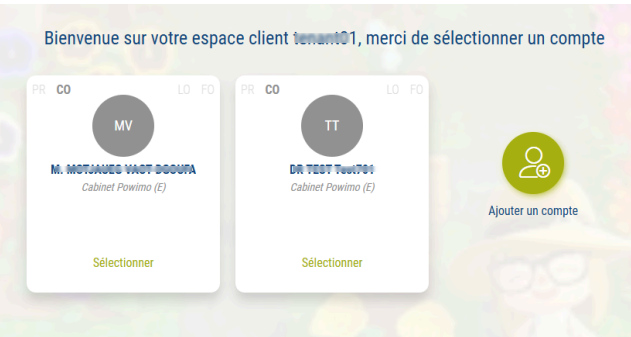
Regrouper un nouveau compte depuis votre Espace Client
Depuis l’un de vos comptes déjà actifs :
|
Option 1 : depuis l’écran de sélection des comptes
|
|
|
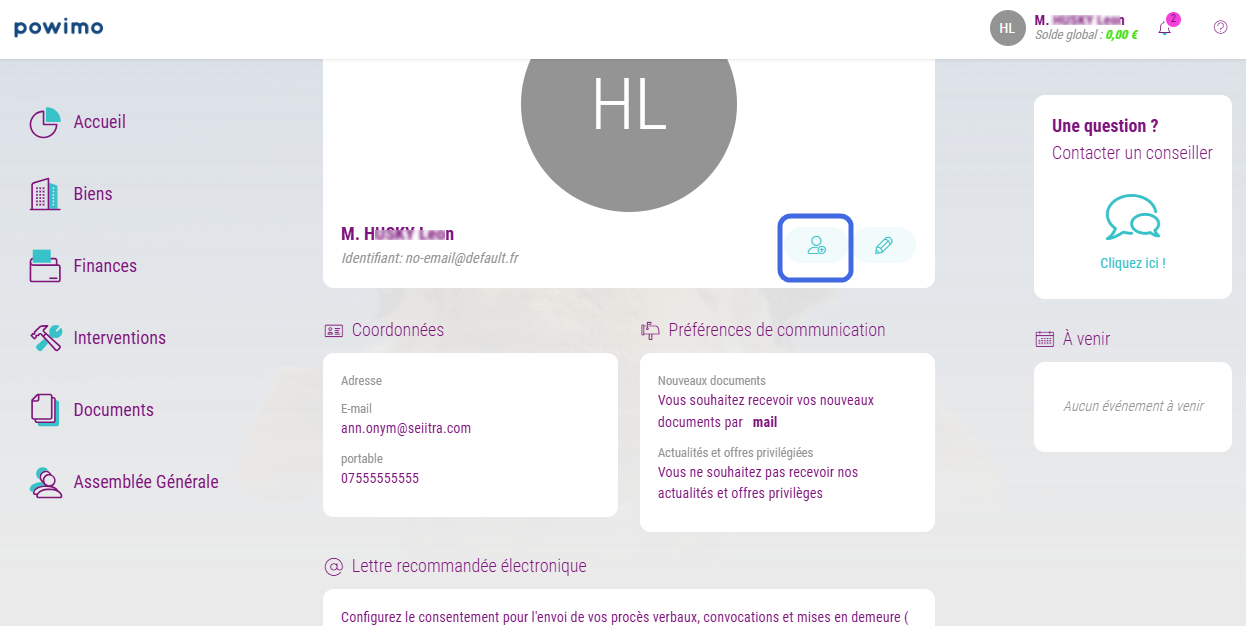
Option 2 : depuis votre profil
Une fois le regroupement effectué, vous recevez un e‑mail d’information confirmant l’opération. |
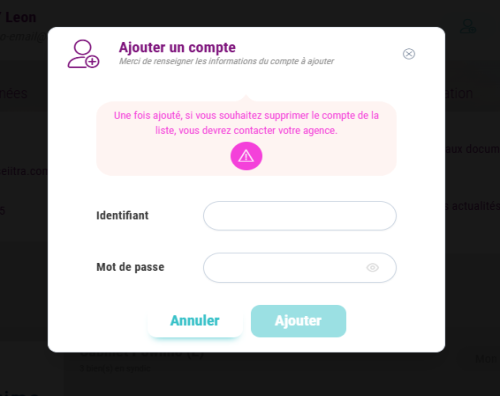
|
|
Option 3 : depuis la page d'accueil
Une fois le regroupement effectué, vous recevez un e‑mail d’information confirmant l’opération. |
|
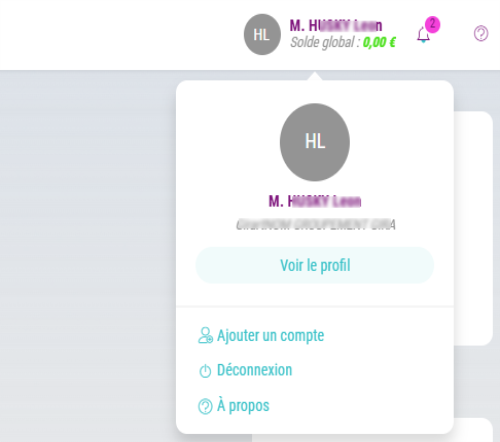
A noter : Le dégroupement (séparation de comptes précédemment regroupés) ne peut pas être réalisé par vos soins depuis l’Espace Client.
Pour toute demande de dégroupement, veuillez contacter votre agence, qui appliquera le processus de dégroupement en vigueur.